
我實測 LM Studio LM Link:iPhone 遠端調用本地 AI 模型,免費設定教學
📍 文章快速導覽▼
圖說:LM Link 讓 iPhone 直接存取本地 AI 模型,隱私和速度兼顧
為什麼我需要這個?
說實話,我之前折騰本地 AI 有一段時間了。家裡的 Mac Studio 跑著 70B 的模型,效果比雲端收費 AI 好很多,但只能在書房用。出門在外想查點東西,還得靠 ChatGPT 或 Claude,資料隱私什麼的就別提了。
之前試過 ngrok 和 Cloudflare Tunnel,設定起來折騰,而且 ngrok 免費版每次重連都換 URL,懶得更新。更別說要後台一直跑著 client 才能保持連線。
上個月看到 LM Studio 更新了 LM Link 功能,標榜「零設定、免費、手機直連本地 AI」。我第一反應是:真的假的?用了一週後,答案是:真的香,但有前提。
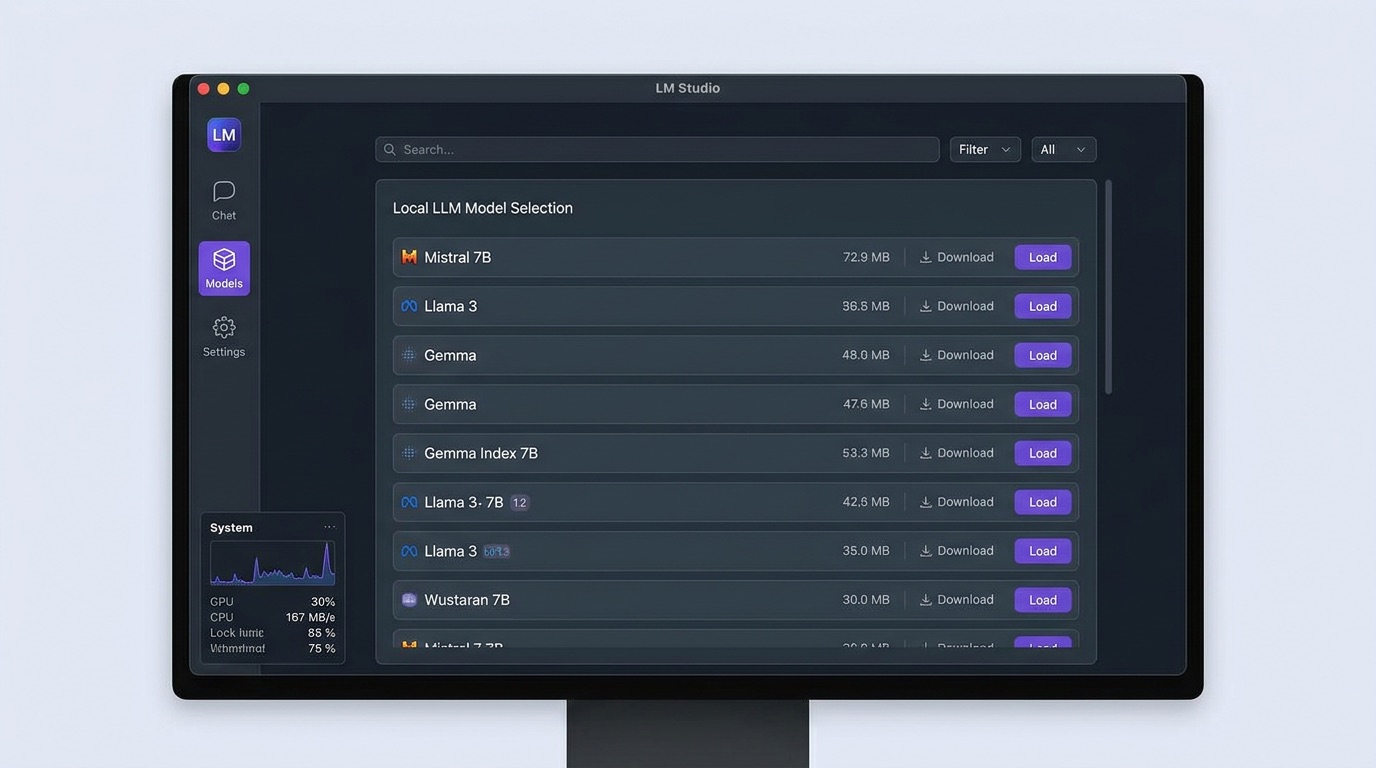
LM Link 是什麼?
LM Link 是 LM Studio 內建的遠端訪問功能,本質上是一個本地網路上的 HTTP 服務。開啟之後,同一個 WiFi 網段內的設備可以直接請求 LM Studio 跑的模型。如果你的 iPhone 和電腦在同一個網段,這就夠用了。
如果要從外面(比如在公司)連到家裡的電腦,LM Studio 支援兩種模式:
直連模式(同一 WiFi) 最簡單,LM Studio 開啟 LM Link 後,你會拿到一個本地 IP 地址和端口。iPhone 上的任何 HTTP 客戶端(比如 Raycast、Cuta、甚至 Safari)都可以直接請求。遠端模式(穿透防火牆) 這才是亮點。LM Link 內建了基於 Tailscale 的穿透方案,不需要 ngrok、不需要設定路由器 port forwarding,理論上只要兩邊都能上網就能連。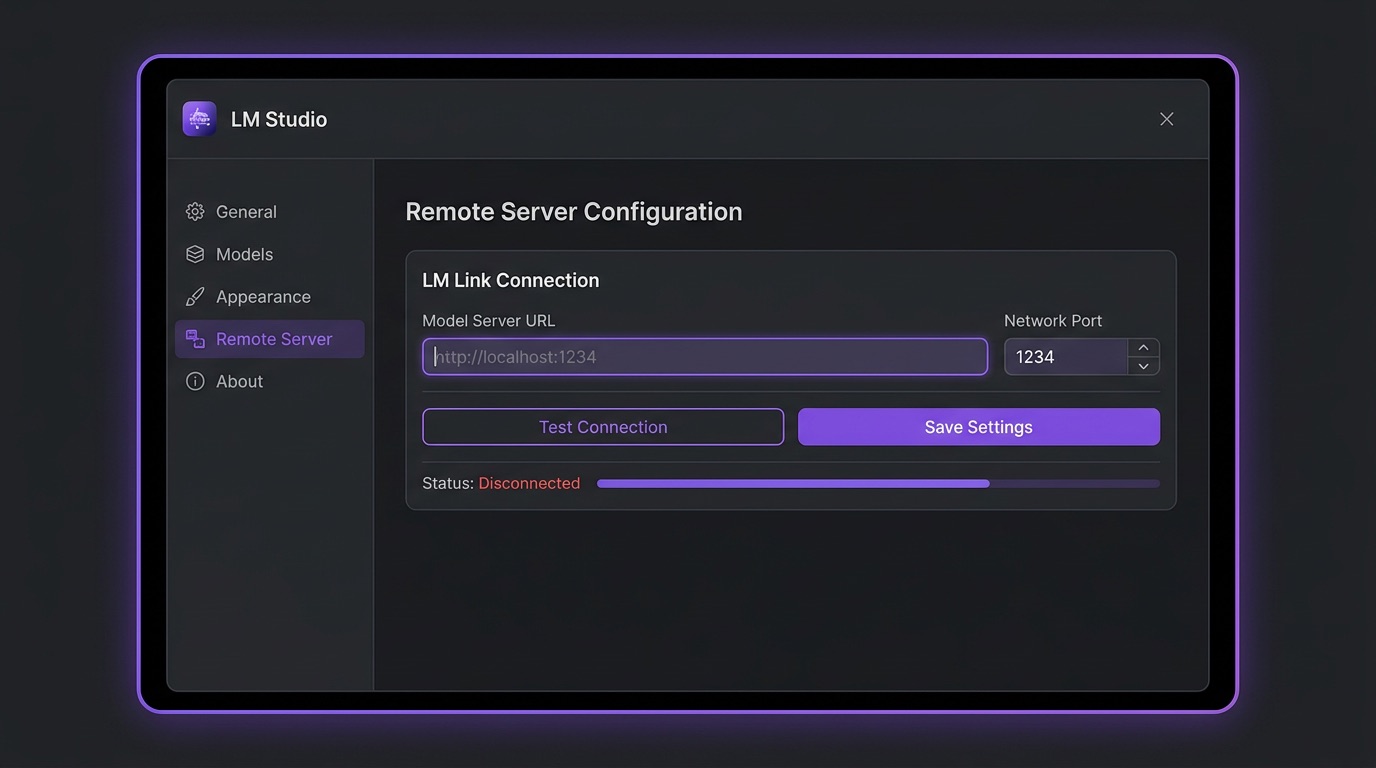
誰適合用 LM Link?
適合的人:設定步驟(我實測全紀錄)
第一步:更新 LM Studio
先去 lmstudio.ai 下載最新版。LM Link 是最近幾版才有的功能,升級到 0.3.x 以上才有。我之前用 0.2.x,折騰了半天才發現要更新。
第二步:下載模型
進到 LM Studio 的模型頁面,搜尋你想跑的模型。我測試用 Mistral-Nemo-12B-Q4_K_M,大約 7GB,在 Mac Studio(M2 Ultra)上跑綽綽有餘。如果你只有 16GB 記憶體的 Mac,選 7B 的模型會比較順。
第三步:開啟 LM Link
1234這時候 LM Studio 會顯示一個本地 URL:http://192.168.x.x:1234。記下來,等一下 iPhone 要用到。
第四步:iPhone 上設定客戶端
方法 A:用 Raycast(最推薦)Raycast 有個 AI Chat 擴展,支援自訂 API endpoint。在 Raycast > Extensions > AI Chat > 設定 > Custom Endpoint,填入:
然後重啟 Raycast,試著問它一個問題。如果看到 LM Studio 那邊有請求進來,就成功了。
方法 B:用 Cuta(免費)Cuta 是一個 iOS 上的 API 測試工具,支援設定 custom base URL。缺點是每次都要手動複製 prompt,比較麻煩。
方法 C:直接用瀏覽器(最懶)如果你的 iPhone 和電腦在同一個 WiFi,直接在 Safari 開 http://192.168.x.x:1234,LM Studio 會顯示一個簡單的 chat UI。功能陽春,但能用。
第五步:遠端設定(家外使用)
這個稍微複雜一點,需要 Tailscale:
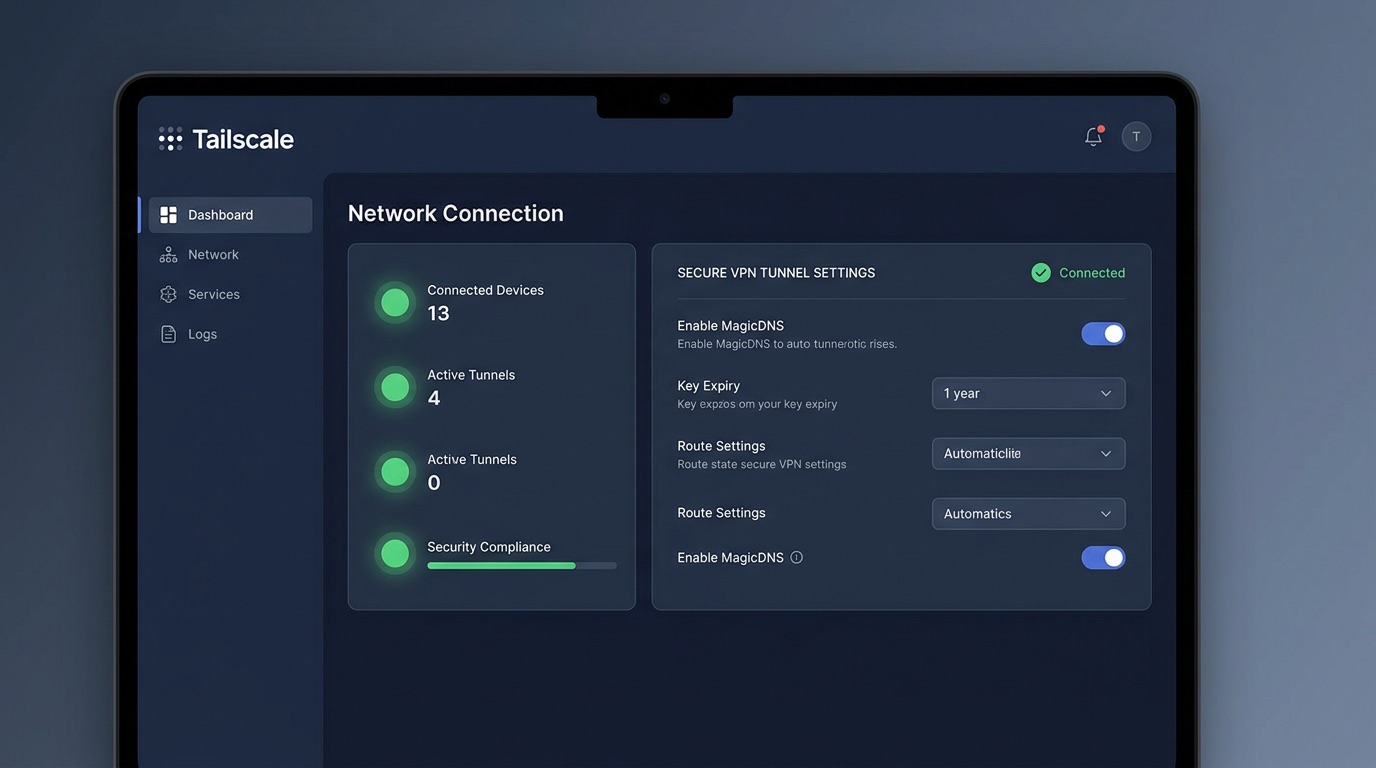
100.x.x.x 格式)http://100.x.x.x:1234/v1/chat/completionsTailscale 的穿透是端對端加密的,流量不會經過第三方伺服器。速度取決於你家寬頻的上傳速率。
真實速度測試
我的環境:
相比 ChatGPT(平均 2-3 秒 first token),本地模型在 WiFi 環境下速度相當有競爭力。5G 環境就稍慢了,但還在可以接受的範圍。
安全性考量:防火牆、Tailscale、Cloudflare Tunnel
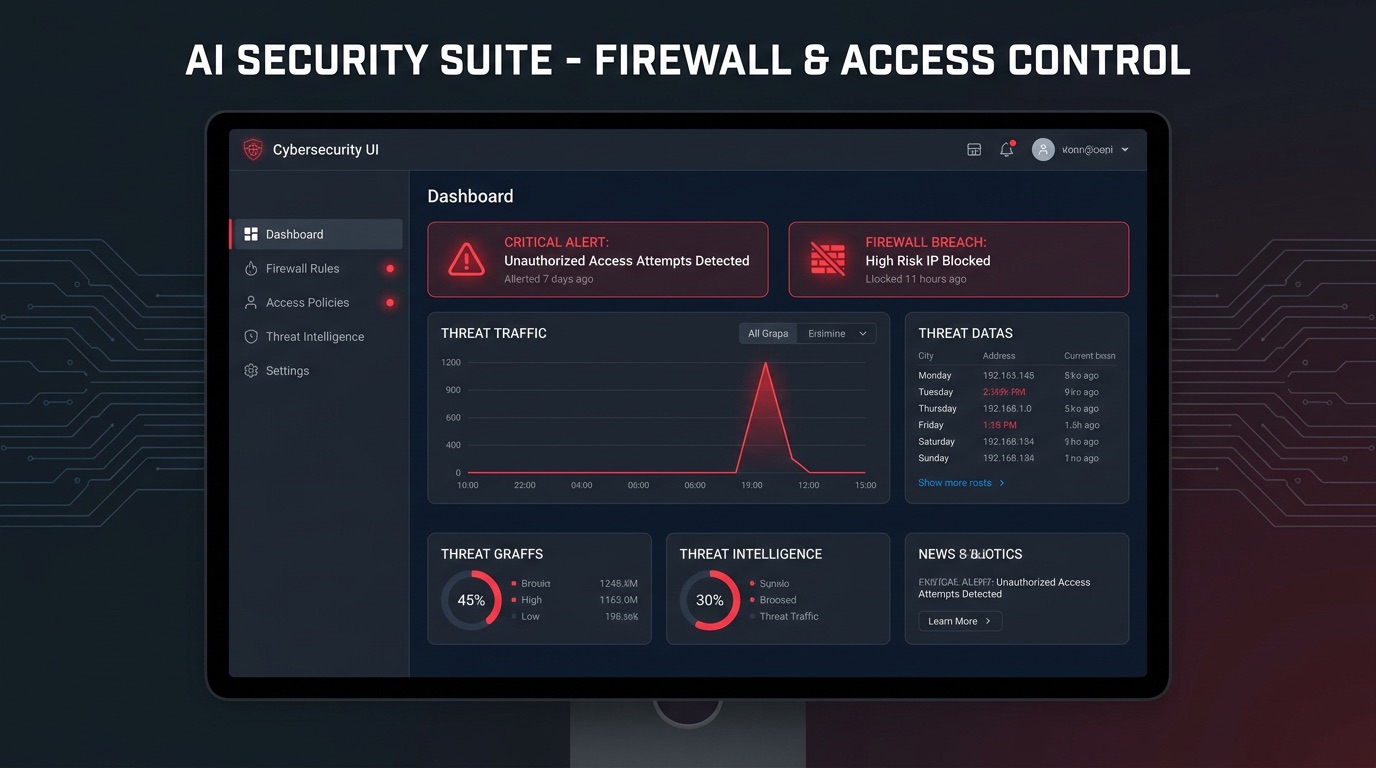
把家裡電腦的 LM Studio 開到外網是方便沒錯,但相對地也多了一個攻擊面。這一節是我自己在踩坑後整理出來的安全建議,照著做基本上就沒事。
1. 不要直接把 LM Link 暴露在公開網路上
很多人第一次設定會想把 http://你的對外IP:1234 直接開到 router 的 port forwarding,這是危險的。原因有三個:
2. Tailscale 是我的首選方案
Tailscale 是基於 WireGuard 的 VPN,最大的好處是只有你授權的設備能連進來。運作原理:
我用了兩個月,最大的感受是「裝完就忘記它的存在」。不像 ngrok 還要記得啟動 client,Tailscale 開機自動跑。
3. Cloudflare Tunnel 給想更省事的人
如果你不想裝 Tailscale,Cloudflare Tunnel 是另一個選項。它的特性:
設定步驟:裝 cloudflared CLI → cloudflared tunnel login → 建一個 tunnel → 跑 cloudflared tunnel route dns my-tunnel ai.example.com 把子網域綁上去 → 最後 cloudflared tunnel run。整個過程 15 分鐘內可以搞定。
4. Mac 防火牆一定要開
macOS 預設防火牆是開的,但很多人裝第三方防毒軟體時會把它關掉。請確認「系統設定 → 網路 → 防火牆」是開啟狀態。LM Studio 的連入埠(1234)只在允許清單裡面放 Tailscale 介面卡,不要綁到 0.0.0.0。
5. 開機自動啟動的設定
如果你跟我一樣希望 Mac 一開機 LM Studio 就自動開好 server,可以這樣做:
~/Library/LaunchAgents/com.lmstudio.server.plist6. 對話紀錄的隱私管理
LM Studio 預設會把對話紀錄存在本地,雖然不上傳雲端,但萬一電腦被偷或送修,資料就外洩。建議:
總之,LM Link 本身沒問題,有問題的是「怎麼把它安全地開到外網」。選 Tailscale 是最簡單也最安全的方案。
進階設定:Context Length、模型切換、批次請求
LM Link 開起來之後,如果你想榨乾本地模型的效能,這幾個進階設定一定要會。
1. Context Length 怎麼調
LM Studio 預設 context length 是 2048 token(約 1500 中文字)。如果要處理長文章或大量對話歷史,可以調到 4096、8192 甚至 32768。代價是:
我自己的設定:日常對話 4K、寫長文 8K、處理 PDF 16K。
2. 動態切換模型
LM Link 支援「同個 server 跑不同模型」。如果你的硬體夠強(像我 Mac Studio 128GB RAM),可以同時載入兩個模型:
Mistral-Nemo-12B 跑日常對話Llama-3-70B-Q4 跑複雜推理切換方法是 http://your-ip:1234/v1/models 看可用模型列表,然後在 client 端指定 model 參數。
3. 批次請求(Batch API)
如果你有一堆 prompt 想一次跑完,不要一個一個打 API。LM Link 支援 OpenAI 兼容的 batch endpoint:
把 stream: false 改成 true 可以拿到 streaming 回應,對長文本生成特別有用。
4. 系統提示詞(System Prompt)設定
LM Studio 支援自訂 system prompt,這對建立「個人化 AI 助手」很關鍵。我自己用這樣的設定:
把這段貼到 LM Studio 的 System Prompt 欄位,每個對話 session 都會自動套用。
常見問題 FAQ
Q1:LM Link 免費嗎?
完全免費,這是 LM Studio 內建功能,不需要訂閱或額外購買。LM Studio 本身也是開源軟體(GitHub 上有原始碼),商業使用也 OK。Q2:模型會上傳到 LM Studio 的伺服器嗎?
不會。LM Link 是純本地運作,所有推論都在你的電腦上跑。除非你主動按下「Share」或匯出設定,否則 LM Studio 官方看不到你的對話。Q3:Tailscale 免費版有限制嗎?
個人使用免費版可以接 100 台裝置,個人使用綽綽有餘。如果你要跟朋友共享同一個網路(多人一起用 LM Link),才需要升級到 Team 方案(每個月 6 美金)。Q4:iPhone 不用 Tailscale 可以用嗎?
可以,但只能在家裡 WiFi 環境用。如果出門要連,需要 Tailscale 或 Cloudflare Tunnel。我個人推薦 Tailscale,因為設定一次就不用管。Q5:LM Link 支援 Windows / Linux 嗎?
支援。LM Studio 本身就有 Windows、macOS、Linux 三個版本,LM Link 在三個平台都有效。Linux 用 systemd 寫成 service 開機自啟,比 Mac 還簡單。Q6:模型跑很慢怎麼辦?
三個方向排查:1) 確認模型量化等級(Q4 比 Q8 慢但吃比較少 VRAM);2) 關閉其他吃 GPU 的應用(Chrome 開一堆分頁也會搶資源);3) 升級硬體(Apple Silicon 跑本地 AI 性價比最高)。Q7:可以用 LM Link 串接其他應用嗎?
可以!LM Link 走 OpenAI 相容 API,所以任何支援自訂 endpoint 的工具都能用。例如 Raycast、Cuta、ChatBox、NextChat、甚至自己寫的 Python script 都可以串。和 ngrok 比起來怎樣?
我之前用 ngrok 跑了三個月,踩過的坑:
LM Link + Tailscale 的組合:
缺點是 Tailscale 需要兩邊都安裝,ngrok 只需要在 server 端設定。如果你技術背景比較淺,ngrok 可能更簡單。但如果你願意折騰一次,LM Link 體驗好很多。
另外有朋友問 ZeroTier 是不是也一樣好用?我試過一個月,結論是:能跑,但沒有 Tailscale 順。ZeroTier 走的是自架 controller 邏輯,月費方案的功能(Magic DNS、ACL 規則)在 Tailscale 免費版就給你。LM Link 這種「家裡固定跑一個服務」的場景,Tailscale 個人版 100 裝置額度用不完,省事。
我的結論
用了兩週下來,LM Link 已經變成我出門標配。以前在路上想到什麼技術問題,都要等 ChatGPT 回應。現在直接打開 Raycast,問本地跑的 Mistral,回應快而且不用擔心隱私問題。
給一個推薦指數:如果你家裡有好硬體,又對 AI 隱私有要求,強烈建議試試。如果你是純粹想省事,ChatGPT Plus 的體驗還是更無痛。
iPhone 上的 Raycast AI Chat 完整設定
很多人卡在 Raycast 那步,這節補一下完整流程。
http://100.x.x.x:1234/v1(結尾的 /v1 一定要加)。v1/models 回傳的清單,或手動填入你想用的模型 ID。lm-link-local。設定完後熱鍵叫出 Raycast(預設 ⌥ Space),輸入「AI Chat」就會看到本地模型的選項。第一次請求時 LM Studio 控制台會跳出一條連線記錄,那就是成功了。
⌥ Q,比每次打選單快很多。對長篇輸出,建議在 prompt 後面加「請用繁體中文、列點回應、長度控制在 300 字內」,模型表現會穩定不少。我目前每天的實際使用節奏
出門前我都會打開 Tailscale,到公司後 iPhone 上 Raycast 一鍵叫出本地 Mistral,用來回覆客戶信件(先請 AI 幫我擬草稿,我再潤稿)、查技術細節、偶爾翻譯英文文件。整天下來大概打 20-30 次請求,本地模型的回應延遲幾乎感覺不到,唯一限制是 Tailscale 連線偶爾要重新認證,但頻率很低,一週可能遇到一次。
晚上回到家切回 WiFi 環境,速度會明顯比 5G 順暢很多,首字回應從 3-5 秒降到 1 秒左右。LM Link + Tailscale 這套組合我已經穩定用了兩個月,沒遇到過當機或掉線,唯一的維護就是偶爾更新 LM Studio 跟模型。
相關標籤: #本地AI #LMStudio #AI工具 #生活黑客 #隱私保護
📚 延伸閱讀

Claude 3.5 Sonnet 深度實測:為什麼它是目前最強的 AI 編碼與寫作助手?
...

Cursor IDE 怎麼用?我用 AI 寫程式 3 個月的工作流
從 VS Code 跳槽到 Cursor 3 個月,我把 Composer、Tab、Agent 模式全摸過一輪。這篇直接...

8 步用 Claude Code + GitHub Actions 自動審 PR:把 AI Code Review 串進 CI
每次開 PR 都要等同事 review 排隊?串上 Claude Code 之後,AI 會在你推 PR 的 30 秒內自...
Claude Code 我用了 30 天:5 個固定工作流 + 1 個讓我後悔的決策
上個月我宣布全面改用 Claude Code,30 天後回來報告:5 個讓我效率翻倍的工作流、1 個我後悔太晚做的決定、...